1. Verbinden Sie Ihr Konto
- Melden Sie sich bei Ihrem MediPin-Konto an.
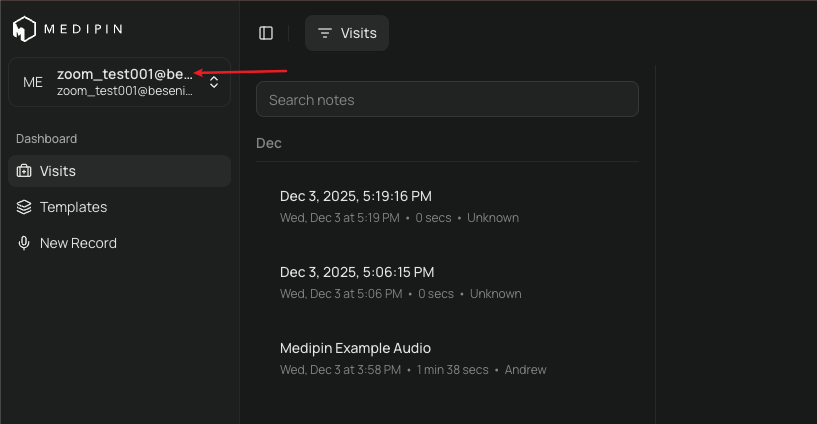
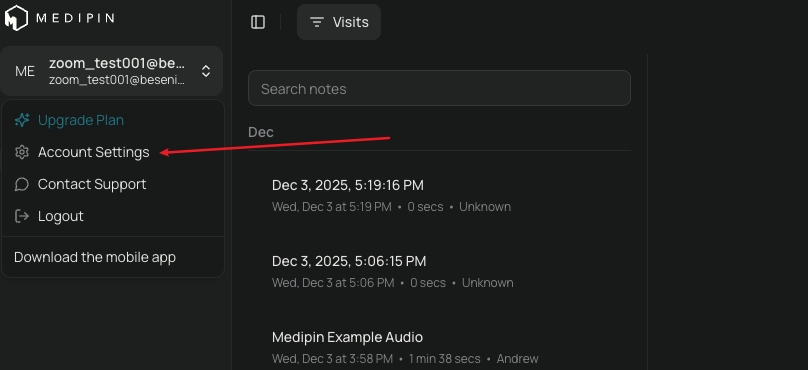
- Klicken Sie auf das Profilsymbol in der oberen linken Ecke und wählen Sie dann “Konto”.
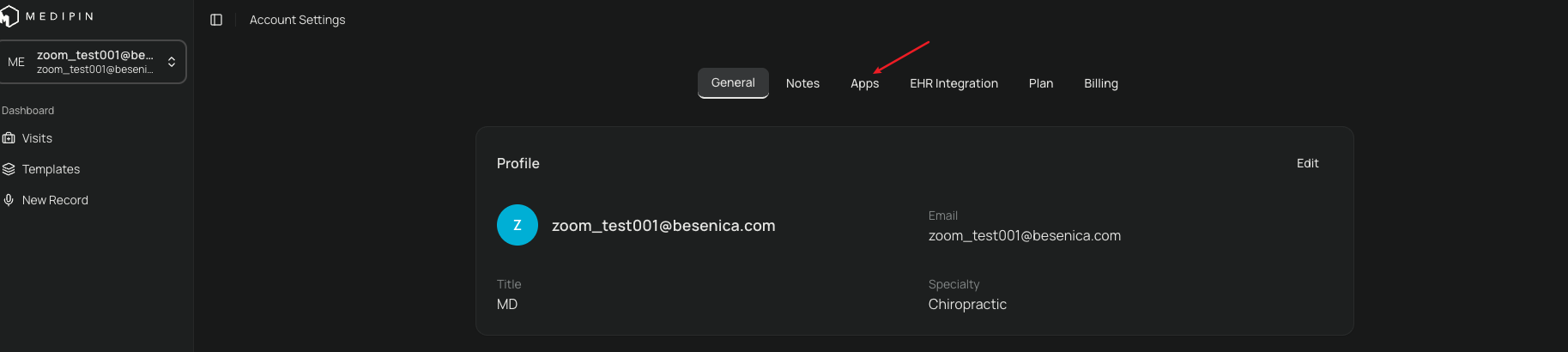
- Klicken Sie oben auf dem Bildschirm auf die Registerkarte “Apps”.
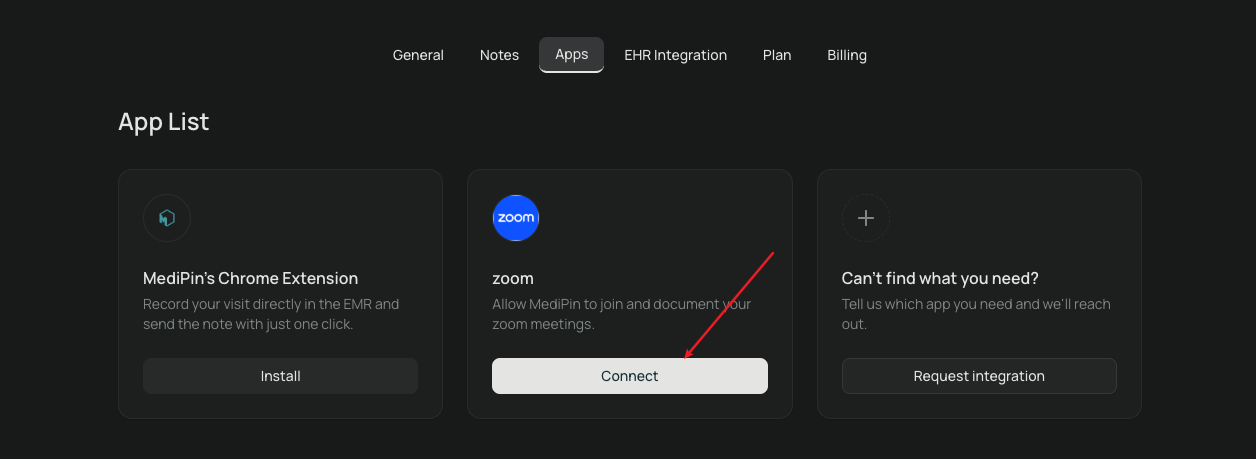
- Finden Sie die Zoom-App und klicken Sie auf “Verbinden”. Sie werden zum Zoom App Marketplace weitergeleitet.
Hinweis: Bitte stellen Sie sicher, dass Sie im richtigen Zoom-Konto angemeldet sind, bevor Sie die MediPin-App hinzufügen.
2. Berechtigungen Autorisieren
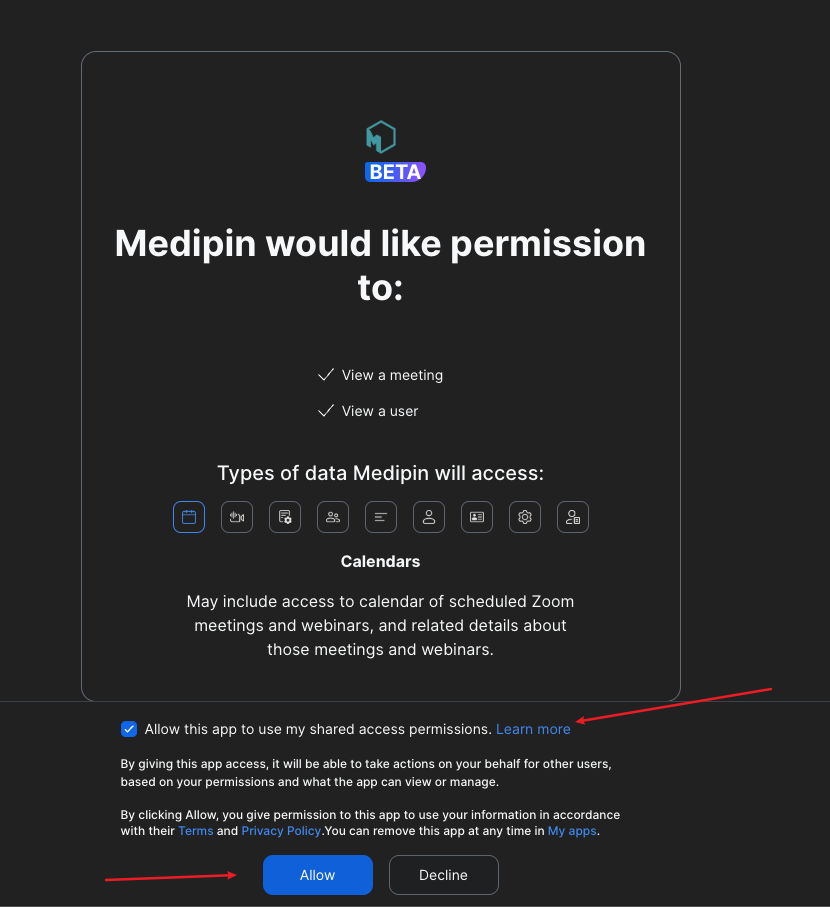
Nachdem Sie auf „Verbinden” geklickt haben, folgen Sie den Anweisungen auf dem Bildschirm, um MediPin zu autorisieren:
- Aktivieren Sie das Kontrollkästchen “Dieser App erlauben, meine geteilten Zugriffsberechtigungen zu verwenden”.
- Klicken Sie auf die Schaltfläche “Zulassen”.
3. So Funktioniert Es (Verwendung)
- Automatischer Beitritt: MediPin wird automatisch darum bitten, Ihren gehosteten Zoom-Meetings als passiver Teilnehmer beizutreten, um das Gespräch aufzuzeichnen.
- Bot-Identifikation: Der Bot wird in der Teilnehmerliste als “Clinical Notetaker (MediPin.ai)” angezeigt.
- Warteraum: Bei Bedarf können Sie den MediPin-Bot im Zoom-Warteraum belassen, während Sie die Einwilligung des Patienten einholen.
- Audioqualität & Datenschutz: Der Bot erfasst Audio direkt aus dem Meeting-Stream, ohne Lautsprecher zu verwenden. Dies gewährleistet eine bessere Audioqualität für die Transkription und höhere Privatsphäre während Telemedizin-Sitzungen.
4. Deinstallation (App Entfernen)
Wenn Sie MediPin von Ihrem Zoom-Konto trennen möchten:
- Melden Sie sich bei Ihrem Zoom-Konto an und navigieren Sie zum Zoom App Marketplace.
- Klicken Sie auf Verwalten > Hinzugefügte Apps oder suchen Sie nach “MediPin”.
- Klicken Sie auf die Schaltfläche “Entfernen” neben der MediPin-App.
- Bestätigen Sie die Entfernung im Popup-Dialog.
Hinweis: Das Entfernen der App verhindert, dass der Bot zukünftigen Meetings beitritt, aber Ihre vorhandenen Notizen bleiben in Ihrem MediPin-Dashboard erhalten.