1. Verbind Uw Account
- Log in op uw MediPin-account.
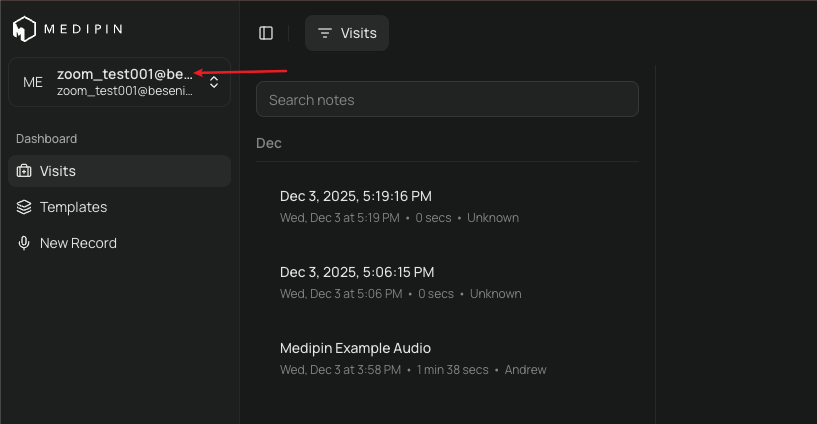
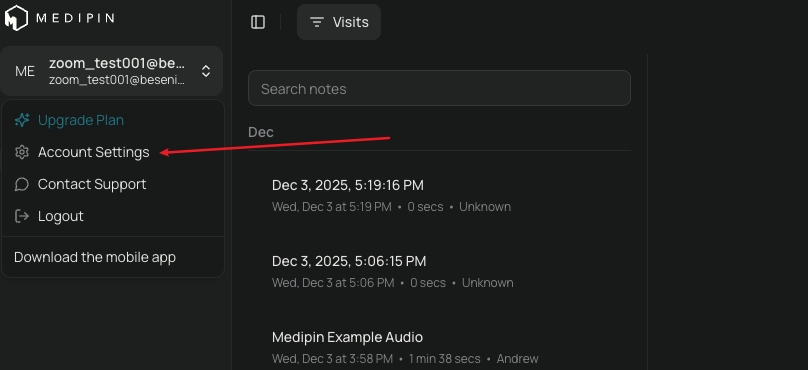
- Klik op het Profielpictogram in de linkerbovenhoek en selecteer vervolgens “Account”.
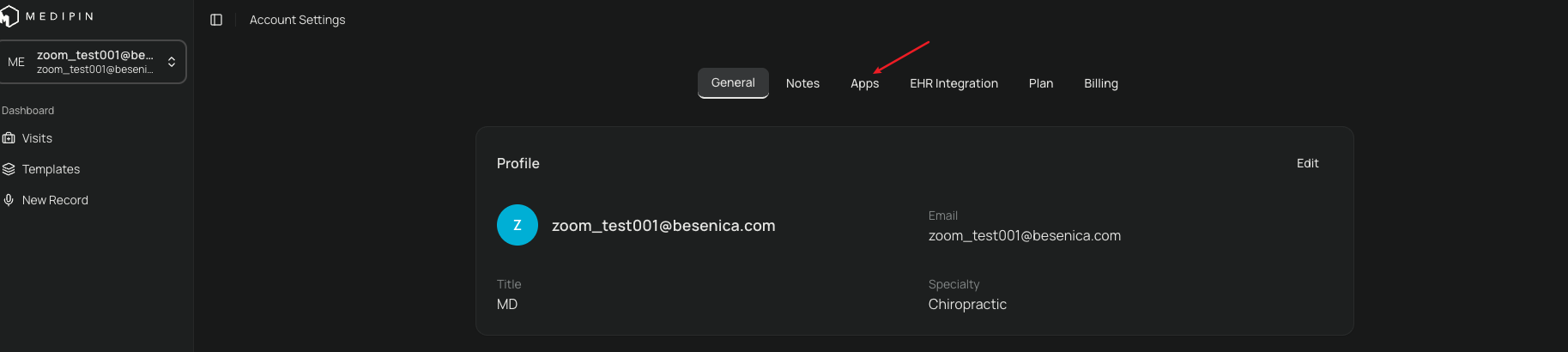
- Klik op het tabblad “Apps” bovenaan het scherm.
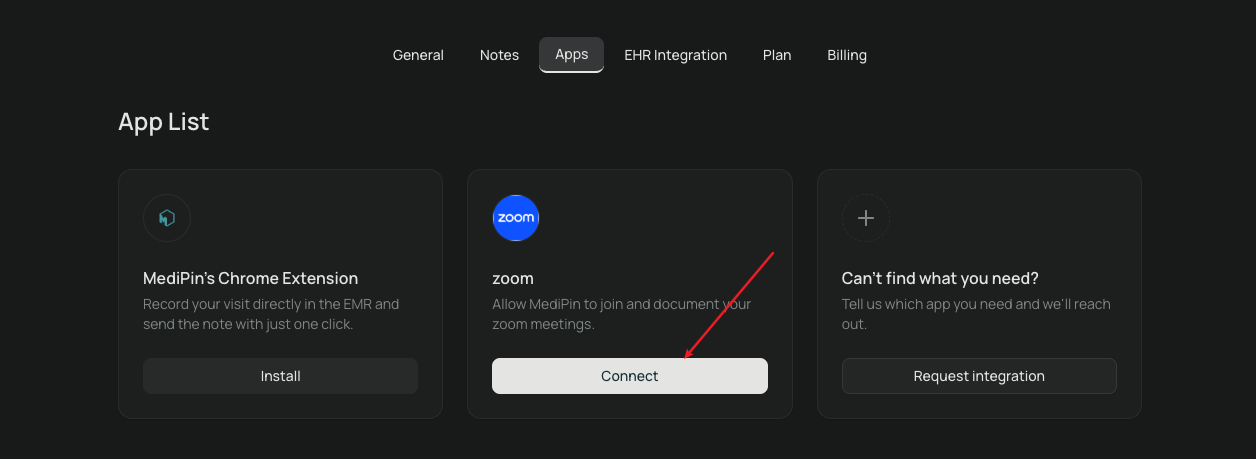
- Zoek de Zoom-app en klik op “Verbinden”. U wordt doorgestuurd naar de Zoom App Marketplace.
Opmerking: Zorg ervoor dat u bent ingelogd op het juiste Zoom-account voordat u de MediPin-app toevoegt.
2. Machtigingen Autoriseren
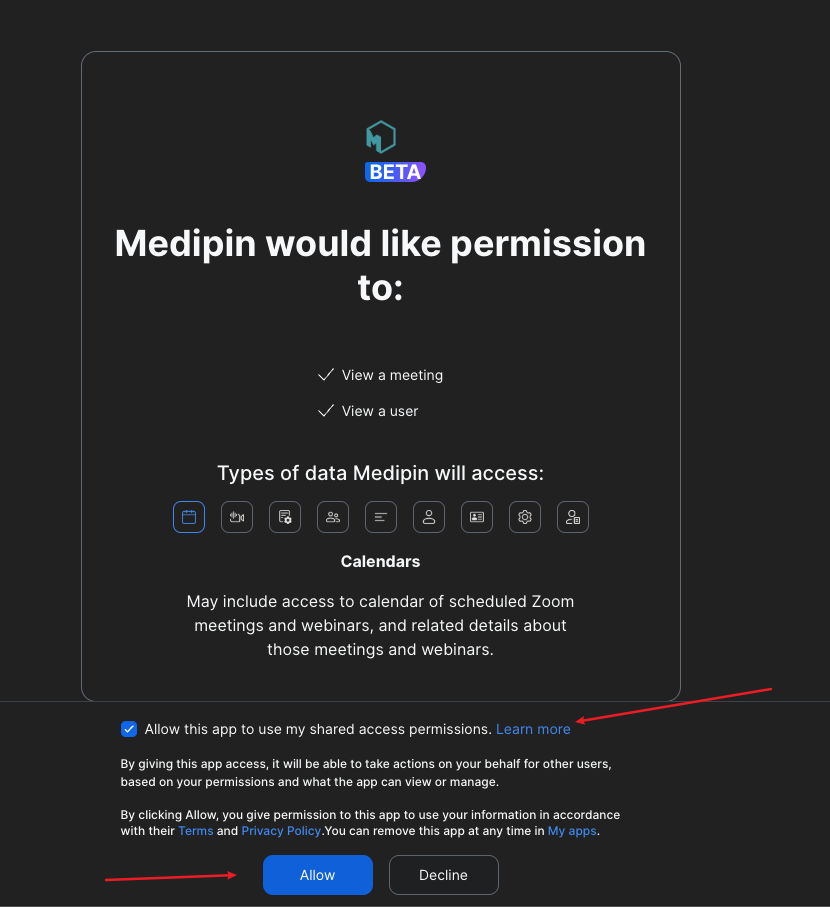
Nadat u op verbinden hebt geklikt, volgt u de instructies op het scherm om MediPin te autoriseren:
- Vink het vakje aan met de tekst “Deze app toestaan mijn gedeelde toegangsmachtigingen te gebruiken”.
- Klik op de knop “Toestaan”.
3. Hoe Het Werkt (Gebruik)
- Automatisch Deelnemen: MediPin zal automatisch verzoeken om deel te nemen aan uw gehoste Zoom-vergaderingen als passieve deelnemer om het gesprek op te nemen.
- Bot-Identificatie: De bot verschijnt in de deelnemerslijst als “Clinical Notetaker (MediPin.ai)”.
- Wachtkamer: Indien nodig kunt u de MediPin-bot in de Zoom-wachtkamer houden terwijl u toestemming van de patiënt verkrijgt.
- Audiokwaliteit & Privacy: De bot neemt audio rechtstreeks op van de vergaderingsstream zonder luidsprekers te gebruiken. Dit zorgt voor betere audiokwaliteit voor transcriptie en hogere privacy tijdens telezorg-sessies.
4. Deïnstallatie (App Verwijderen)
Als u MediPin wilt loskoppelen van uw Zoom-account:
- Log in op uw Zoom-account en navigeer naar de Zoom App Marketplace.
- Klik op Beheren > Toegevoegde Apps of zoek naar “MediPin”.
- Klik op de knop “Verwijderen” naast de MediPin-app.
- Bevestig de verwijdering in het pop-updialoogvenster.
Opmerking: Het verwijderen van de app voorkomt dat de bot aan toekomstige vergaderingen deelneemt, maar uw bestaande notities blijven bewaard in uw MediPin-dashboard.