1. Conecta Tu Cuenta
- Inicia sesión en tu cuenta de MediPin.
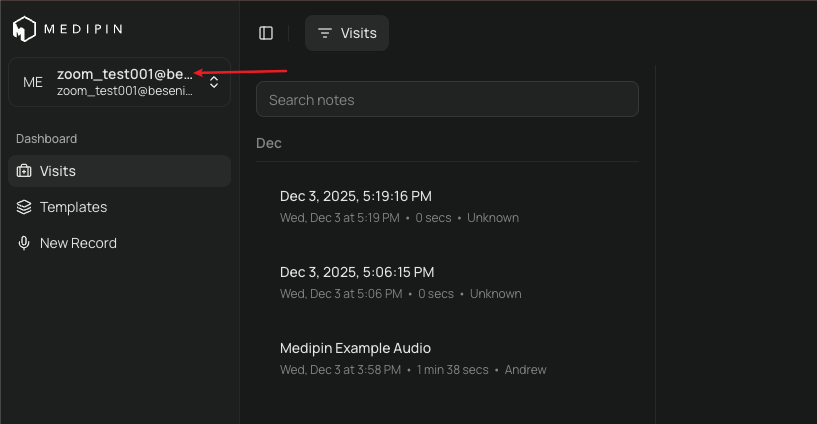
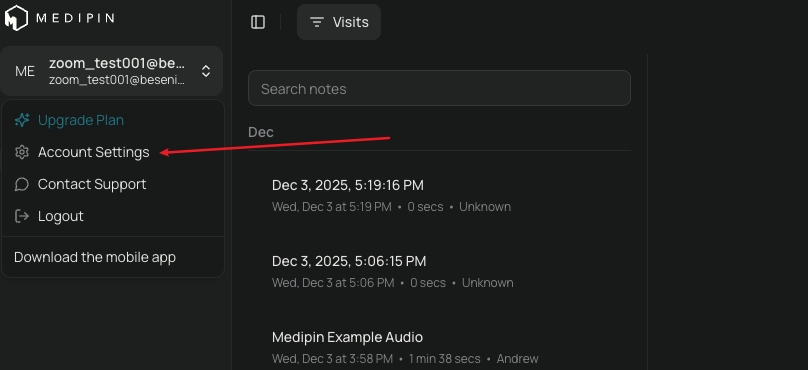
- Haz clic en el Icono de Perfil en la esquina superior izquierda y luego selecciona “Cuenta”.
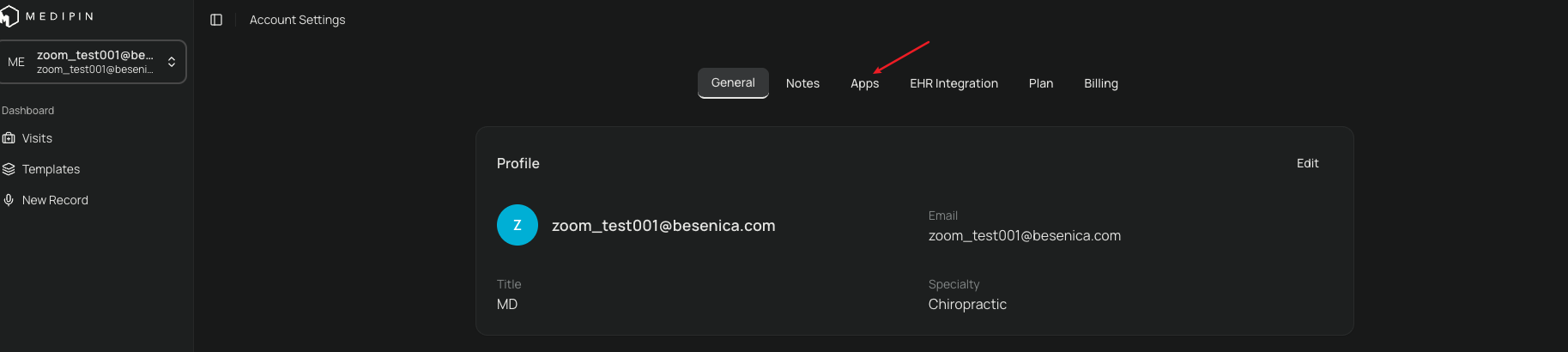
- Haz clic en la pestaña “Apps” en la parte superior de la pantalla.
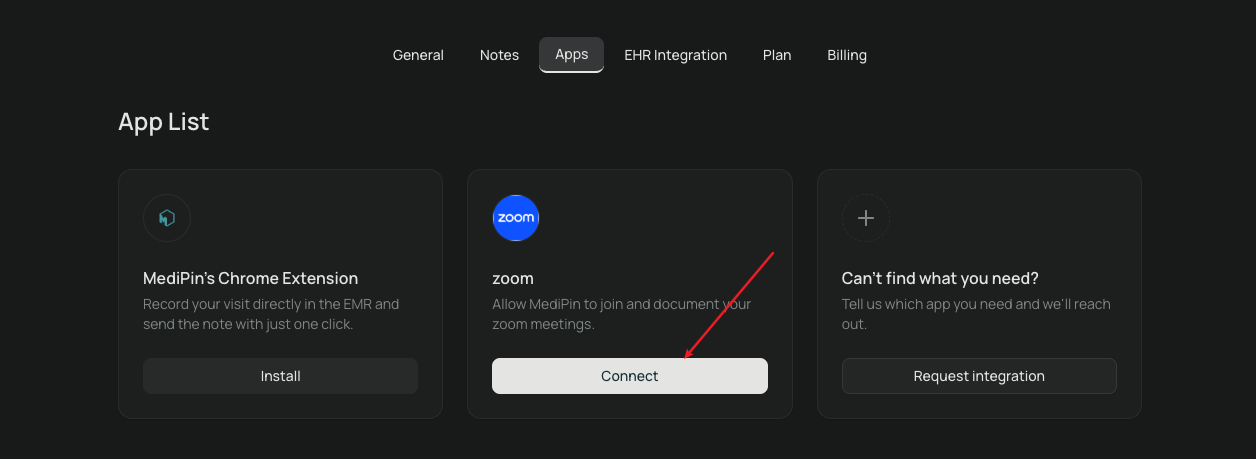
- Encuentra la aplicación de Zoom y haz clic en “Conectar”. Serás redirigido al Mercado de Aplicaciones de Zoom.
Nota: Por favor asegúrate de haber iniciado sesión en la cuenta correcta de Zoom antes de agregar la aplicación MediPin.
2. Autoriza los Permisos
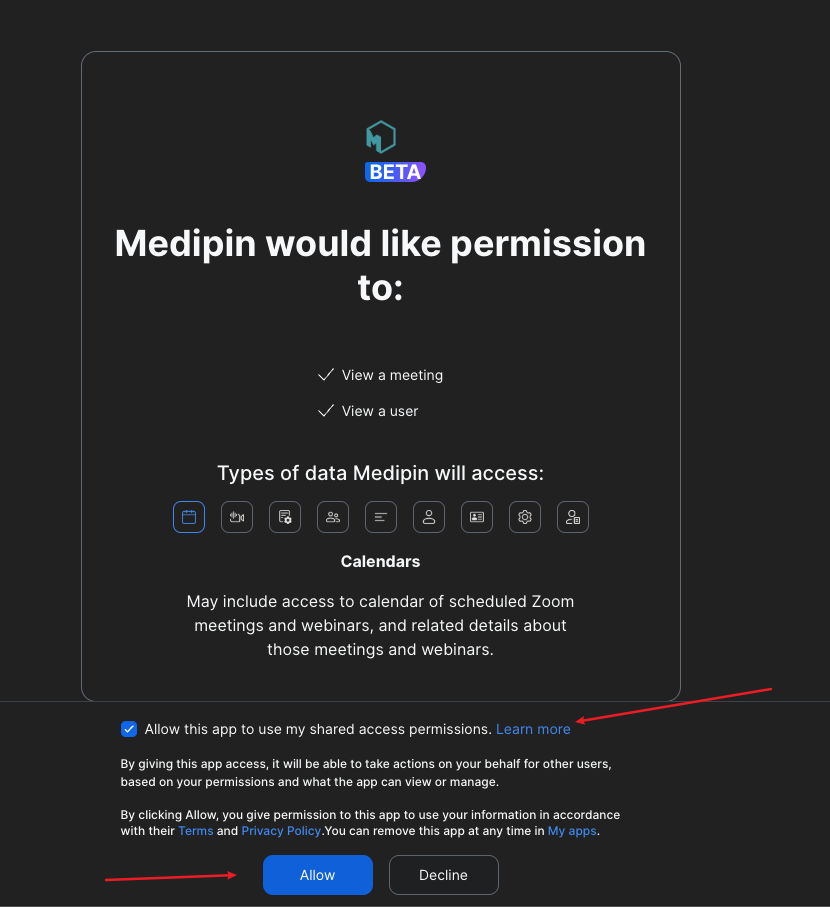
Después de hacer clic en conectar, sigue las instrucciones en pantalla para autorizar MediPin:
- Marca la casilla que dice “Permitir que esta aplicación use mis permisos de acceso compartido”.
- Haz clic en el botón “Permitir”.
3. Cómo Funciona (Uso)
- Unión Automática: MediPin solicitará automáticamente unirse a tus reuniones de Zoom como participante pasivo para grabar la conversación.
- Identificación del Bot: El bot aparecerá en la lista de participantes como “Clinical Notetaker (MediPin.ai)”.
- Sala de Espera: Si es necesario, puedes mantener el bot de MediPin en la Sala de Espera de Zoom mientras obtienes el consentimiento del paciente.
- Calidad de Audio y Privacidad: El bot captura el audio directamente desde el flujo de la reunión sin usar altavoces. Esto garantiza una mejor calidad de audio para la transcripción y mayor privacidad durante las sesiones de telesalud.
4. Desinstalación (Eliminar la Aplicación)
Si deseas desconectar MediPin de tu cuenta de Zoom:
- Inicia sesión en tu cuenta de Zoom y navega al Mercado de Aplicaciones de Zoom.
- Haz clic en Administrar > Aplicaciones Agregadas o busca “MediPin”.
- Haz clic en el botón “Eliminar” junto a la aplicación MediPin.
- Confirma la eliminación en el cuadro de diálogo emergente.
Nota: Eliminar la aplicación evitará que el bot se una a futuras reuniones, pero tus notas existentes permanecerán en tu panel de MediPin.