1. アカウントを接続する
- MediPinアカウントにログインします。
- 左上隅のプロフィールアイコンをクリックし、**「アカウント」**を選択します。
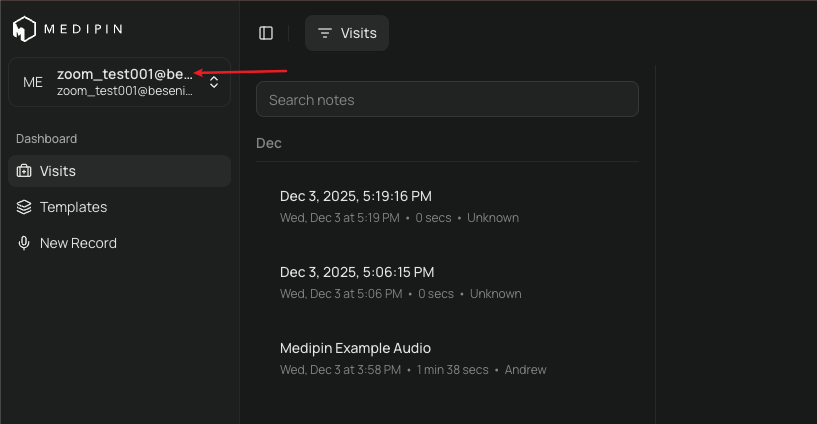
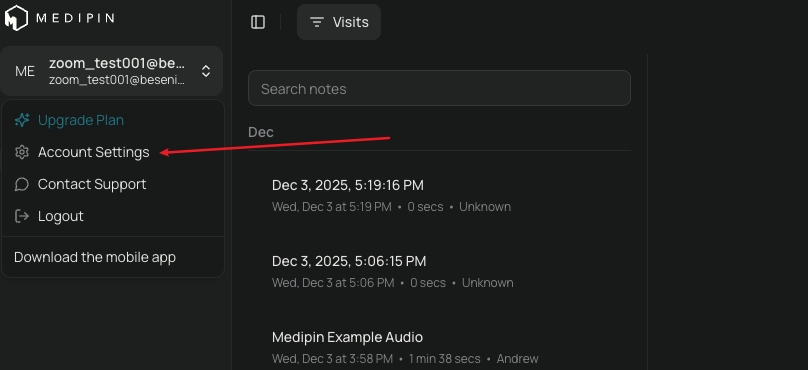
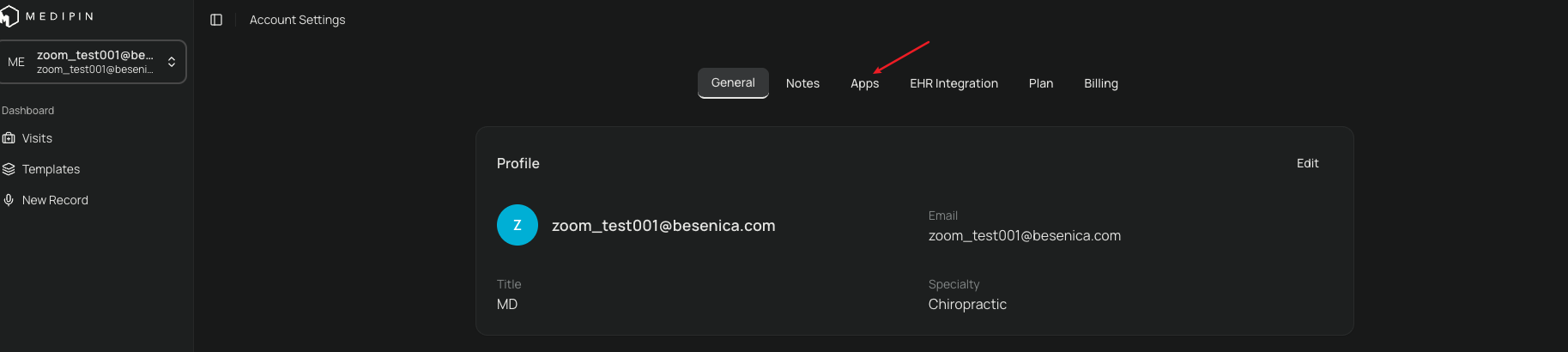
- 画面上部の**「アプリ」**タブをクリックします。
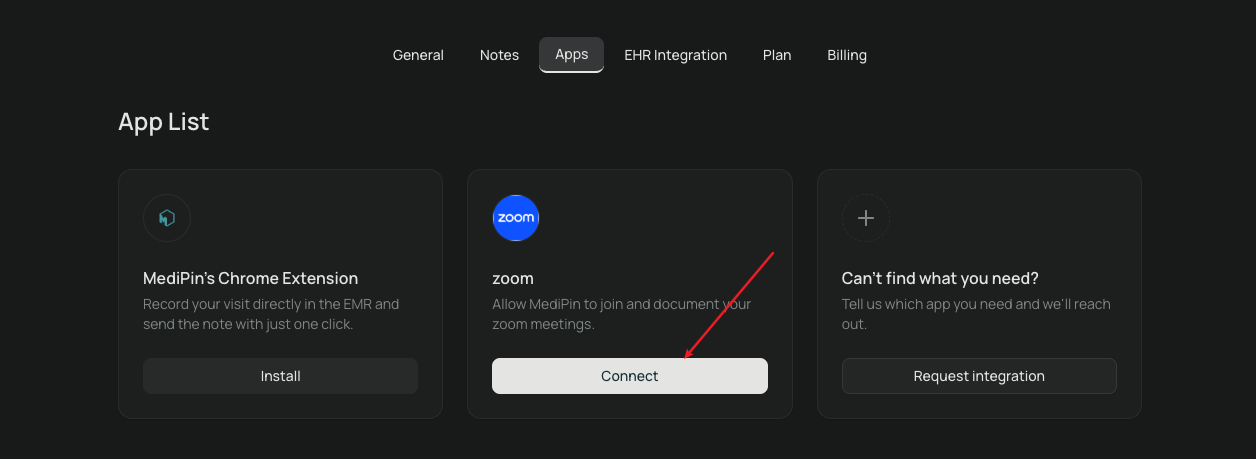
- Zoomアプリを見つけて**「接続」**をクリックします。Zoom App Marketplaceにリダイレクトされます。
注意:MediPinアプリを追加する前に、正しいZoomアカウントにログインしていることを確認してください。
2. 権限を承認する
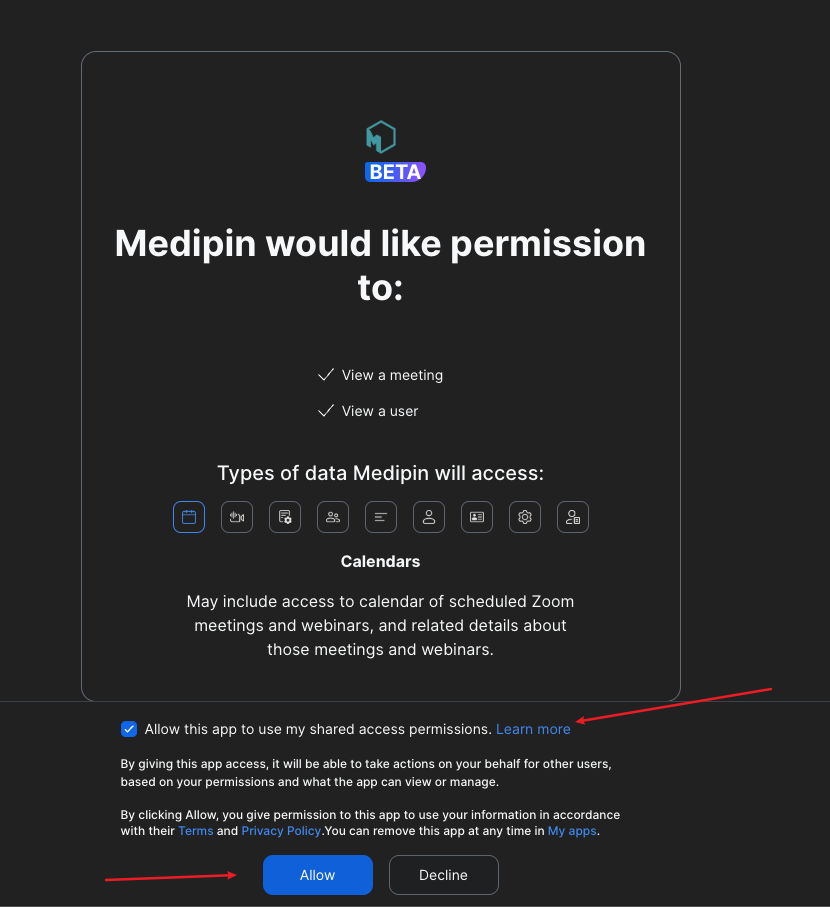
接続をクリックした後、画面の指示に従ってMediPinを承認します:
- **「このアプリが共有アクセス権限を使用することを許可する」**というチェックボックスにチェックを入れます。
- **「許可」**ボタンをクリックします。
3. 使用方法
- 自動参加: MediPinは、会話を記録するために、ホストしているZoomミーティングにパッシブ参加者として自動的に参加リクエストを行います。
- ボットの識別: ボットは参加者リストに**「Clinical Notetaker (MediPin.ai)」**として表示されます。
- 待機室: 必要に応じて、患者の同意を得る間、MediPinボットをZoom待機室に待機させることができます。
- 音声品質とプライバシー: ボットは、スピーカーを使用せずにミーティングストリームから直接音声をキャプチャします。これにより、文字起こしの音声品質が向上し、遠隔医療セッション中のプライバシーが高まります。
4. アンインストール(アプリの削除)
ZoomアカウントからMediPinを切断したい場合:
- Zoomアカウントにログインし、Zoom App Marketplaceに移動します。
- 管理 > 追加されたアプリをクリックするか、「MediPin」を検索します。
- MediPinアプリの横にある**「削除」**ボタンをクリックします。
- ポップアップダイアログで削除を確認します。
注意:アプリを削除すると、ボットが今後のミーティングに参加しなくなりますが、既存のメモはMediPinダッシュボードに残ります。