1. Connectez Votre Compte
- Connectez-vous à votre compte MediPin.
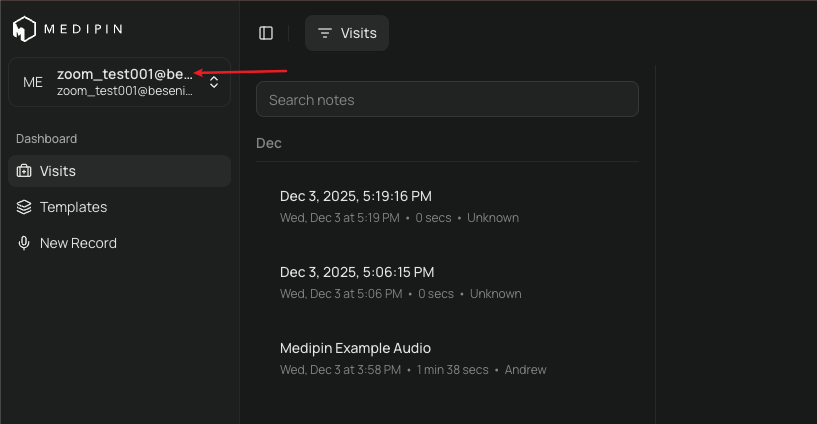
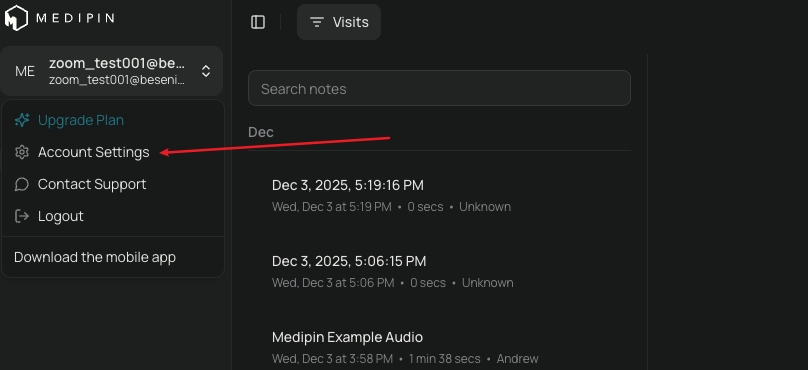
- Cliquez sur l’Icône de Profil dans le coin supérieur gauche, puis sélectionnez “Compte”.
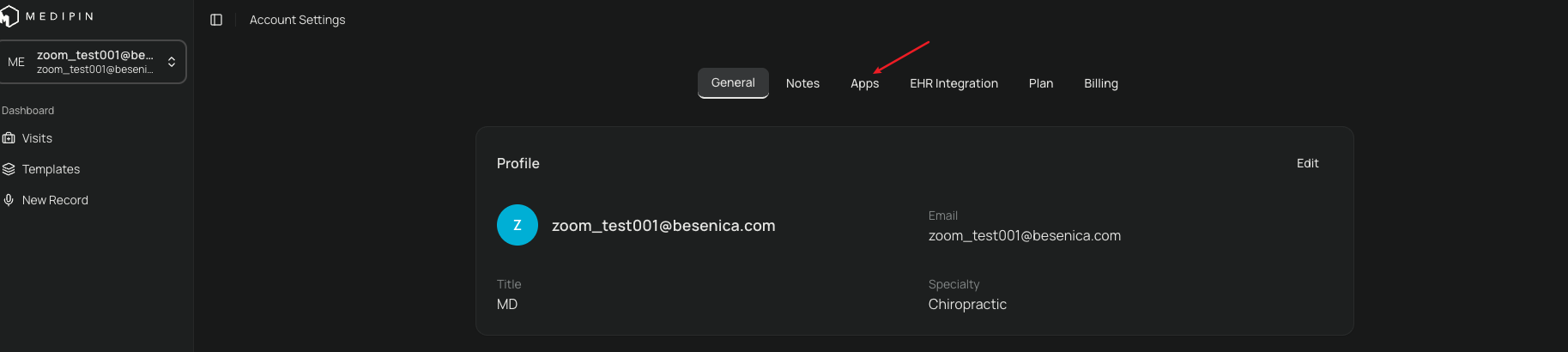
- Cliquez sur l’onglet “Apps” en haut de l’écran.
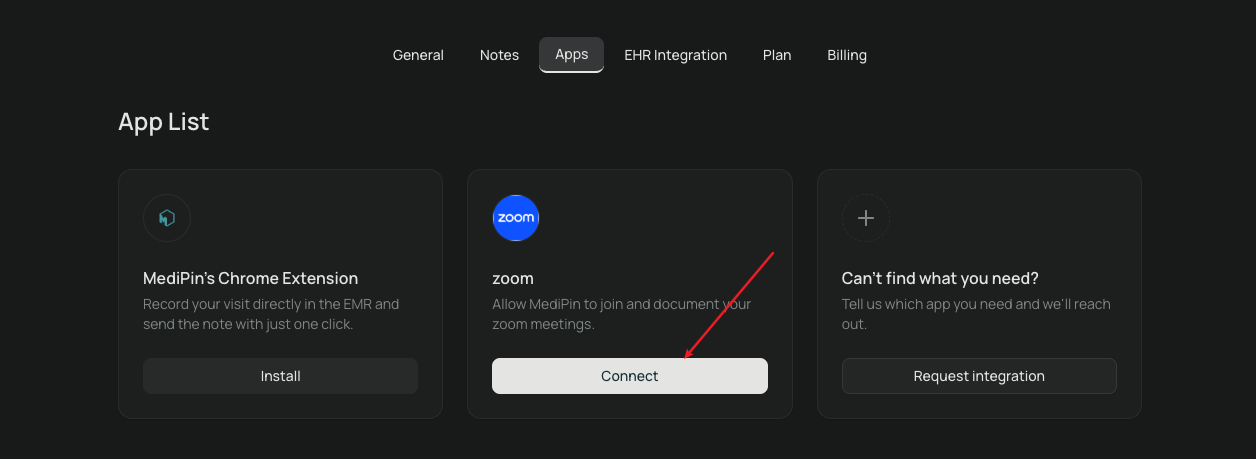
- Trouvez l’application Zoom et cliquez sur “Connecter”. Vous serez redirigé vers le Marché d’Applications Zoom.
Remarque : Veuillez vous assurer d’être connecté au bon compte Zoom avant d’ajouter l’application MediPin.
2. Autorisez les Permissions
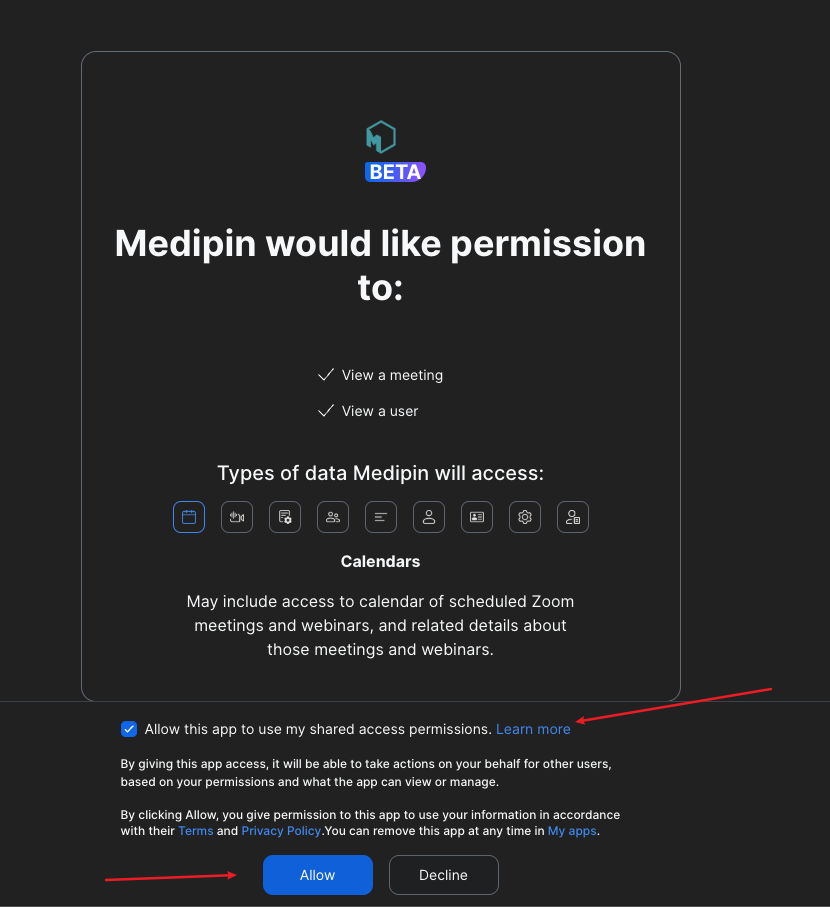
Après avoir cliqué sur connecter, suivez les instructions à l’écran pour autoriser MediPin :
- Cochez la case qui indique “Autoriser cette application à utiliser mes autorisations d’accès partagé”.
- Cliquez sur le bouton “Autoriser”.
- Connexion Automatique : MediPin demandera automatiquement à rejoindre vos réunions Zoom en tant que participant passif pour enregistrer la conversation.
- Identification du Bot : Le bot apparaîtra dans la liste des participants sous le nom “Clinical Notetaker (MediPin.ai)”.
- Salle d’Attente : Si nécessaire, vous pouvez garder le bot MediPin dans la Salle d’Attente Zoom pendant l’obtention du consentement du patient.
- Qualité Audio et Confidentialité : Le bot capture l’audio directement depuis le flux de la réunion sans utiliser de haut-parleurs. Cela garantit une meilleure qualité audio pour la transcription et une confidentialité accrue pendant les séances de télésanté.
4. Désinstallation (Suppression de l’Application)
Si vous souhaitez déconnecter MediPin de votre compte Zoom :
- Connectez-vous à votre compte Zoom et accédez au Marché d’Applications Zoom.
- Cliquez sur Gérer > Applications Ajoutées ou recherchez “MediPin”.
- Cliquez sur le bouton “Supprimer” à côté de l’application MediPin.
- Confirmez la suppression dans la boîte de dialogue contextuelle.
Remarque : La suppression de l’application empêchera le bot de rejoindre les futures réunions, mais vos notes existantes resteront dans votre tableau de bord MediPin.